NFC 인형의 휴대전화 호환 및 첫 사용 가이드
휴대전화 상호작용에는 앱이 지원하는 운영체제, NFC 하드웨어, 캐릭터 연결이 필요합니다. 처음에는 일련번호로 연결을 완료하고, 이후 앱의 안내에 따라 인형을 스캔하세요.
SomniNono 편집팀 · 내용 검토: 2026년 10월 12일
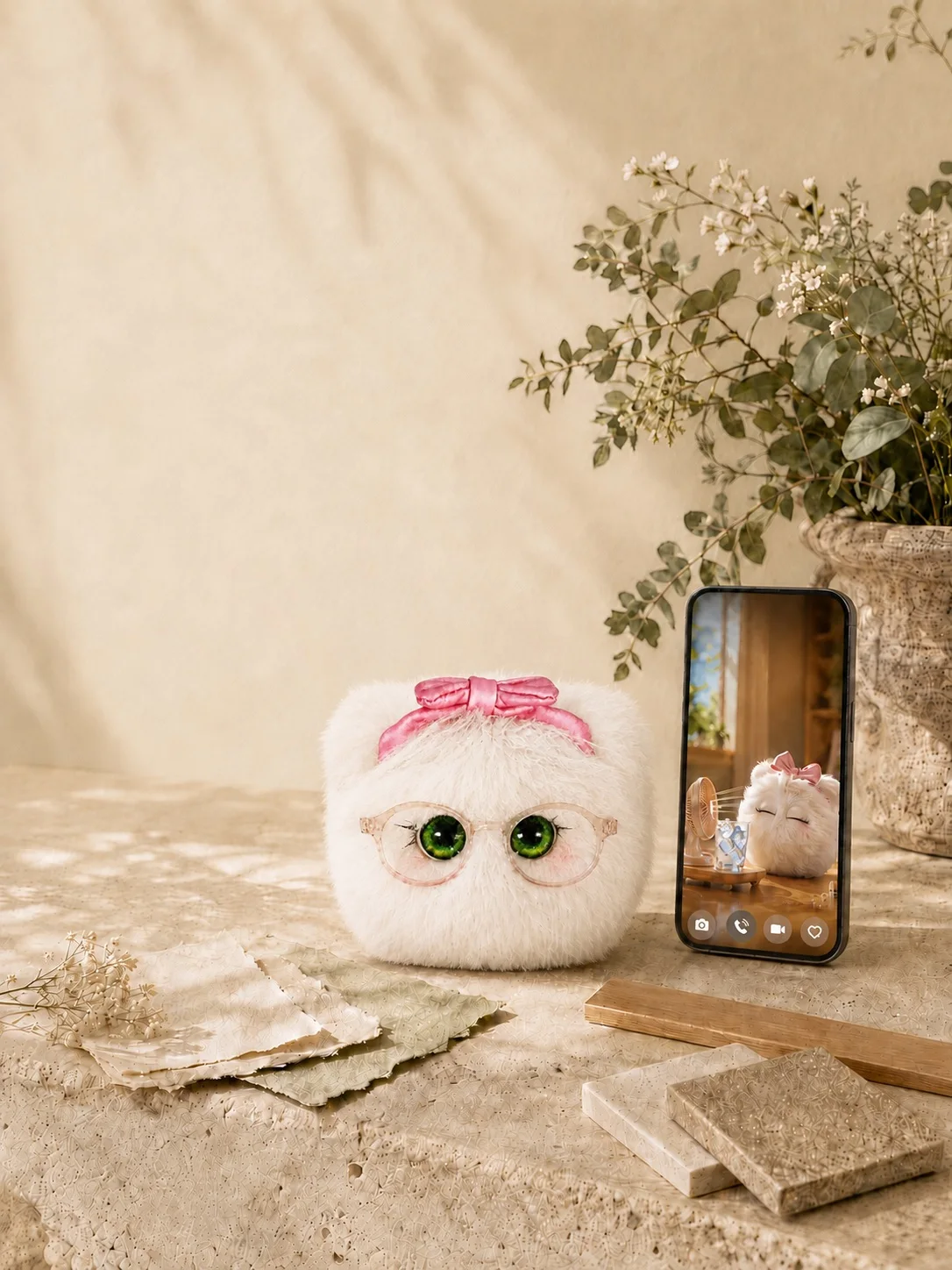
휴대전화 및 설치 조건
2026년 10월 12일 기준 App Store의 iPhone 설치 조건은 iOS 16.0 이상입니다. 이 사이트의 앱 페이지에서 공식 스토어로 이동해 최신 운영체제 조건과 지역별 제공 여부를 확인하세요. Android는 이 사이트의 공식 설치 링크를 이용하고 휴대전화의 호환 및 설치 안내를 따르세요. NFC 하드웨어는 제조사 안내를 별도로 확인해야 하며, 같은 브랜드나 시리즈라고 모든 기기가 지원하는 것은 아닙니다. 리소스 다운로드와 AI 상호작용에는 네트워크도 필요합니다.
공식 App Store 설치 조건 확인 ↗처음 사용하기: 일련번호로 연결하기
앱을 설치하고 평소 사용할 계정으로 로그인한 뒤 캐릭터 리소스 다운로드가 끝날 때까지 기다리세요. 도감 → 캐릭터 도감 → 연결(중국어 화면: ‘图鉴 → 角色图鉴 → 绑定’)로 이동해 제품에 동봉된 일련번호를 입력하세요. 연결 완료 안내를 기다린 후 캐릭터 정보를 확인하세요. 일련번호는 연결에 사용되므로 보관하고 공개 게시물, 사진, 동영상에 노출하지 마세요.
연결 후: 안내에 따라 NFC 스캔하기
연결된 계정으로 로그인하고 앱 홈 화면 오른쪽의 휴대전화 아이콘에서 스캔을 여세요. 휴대전화 잠금을 해제한 상태에서 NFC 인식 부위를 제품 안내에 표시된 위치에 가까이 대세요. Android에 NFC 설정이 있다면 먼저 켜세요. 인형은 패시브 NFC를 사용하므로 충전이 필요 없습니다. 인식 후에는 앱의 안내에 따라 놀이를 선택하거나 해당 보상을 받으세요.
NFC 스캔 및 연결 문제 해결
휴대전화에 NFC가 있고 계정이 연결되어 있으며 앱의 스캔 화면이 열려 있는지 확인하세요. 두꺼운 케이스나 자석·금속 액세서리를 제거하고 인식 위치를 천천히 바꿔 다시 시도하세요. 일련번호가 유효하지 않다면 문자와 공백을 확인하고, 이미 연결되었다면 원래 계정을 확인하세요. 해결되지 않는 앱 오류는 설정 → 문제 피드백(중국어 화면: ‘设置 → 问题反馈’)에서 제출하세요. 주문과 연결 소유권은 구매한 스토어의 비공개 고객지원으로 확인하세요.